ラベル Sony Ericsson Xperia の投稿を表示しています。 すべての投稿を表示

2012年8月12日日曜日

Update Xperia arc SO-01C Android4.0


海外では、Xperia arc(SO-01C)がAndroid 4.0へのアップグレードが始まりましたが、日本ではAndroid 4.0へのバージョンアップはNTTドコモより発表もなく予定もないようです(誠に残念です)
そのバージョンアップROMを日本国内のXperia arc(SO-01C)に使い動作することが確認されています。

早速Android 4.0へのバージョンアップを行なってみました!

毎度おなじみの一言
この作業を参考にされることは構いませんが、あくまでも“自己責任”で作業に当たりましょう。万が一、端末の不具合、最悪文鎮化にいたっても一切免責とさせて頂きます。

パソコンにXperia arc(SO-01C)デバック用のドライバがインストールされていないと作業ができません。
必要な方は PC Companion をインストールします

まずは、 Flashtool 0.7.0 0.0 _Windows.zip をダウンロードします


 Downloadをクリック
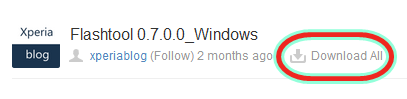
Download All をクリックして始まります

解凍したフォルダ内に一緒にダウンロードされたupdate.zip を解凍します
これで0.7.0 0.0バージョンにアップグレードされました
次に LT18_4.1.A.0.562_NCB.ftf をダウンロードします


Downloadした、LT18_4.1.A.0.562_NCB.ftf を、展開したFlashtool 0.7.0 0.0フォルダの中に firmwares フォルダがあります。
このフォルダの中に先ほどダウンロードした対象LT18_4.1.A.0.562_NCB.ftfをコピぺします。
コピペが終われば、FlashTool0.7.0 0.0を展開したフォルダをCドライブに貼り付けます。


Flash Tool0.7.0.0を起動します


 Flash Toolを起動し、バージョンが0.7.0.0になっていることを確認して、稲妻マークをクリック


 Flashmode→OK


 Firmware Selectionの画面になります。
LT18iを選択
FirmwareContent→CtrlキーとAを押して(全て選択されます)→OK
右にあるチェックボックス
Wipe User Data チェック
Wipe Cache チェック
No Tinal Verification Check チェック(忘れずに)→OK


 下記ような画面が出てきたら、PCにマイクロUSBを繋ぎ、←(戻るボタン)を押しながらXperiaにマイクロUSBケーブルを繋ぎます。

接続を認識するとダイアログ(画面)が消えたら、戻るボタンから指を離します。


 Xperiaに書き込みが始まります。約5分程度で完了します。


 最後まで進むと、下から四番目位に”Flashing finished.”と書かれてあります。
確認できたら、XperiaからマイクロUSBケーブルを抜いてください。

SO-01Cを起動させてみましょう。
初回の起動は5~10分以上かかるようですが、焦らず待ちましょう!
後は最初から言語設定などが始まります。


【注意】
Root権限を取得したXperia arc SO-01C をAndroid4.0にアップグレードすると、Root権限は消滅(塞がれる)します。

その場合「Corresponds to the update on March 28. Obtain root privileges on Xperia!」を参考に再度Root化すれば可能ですが、Androidバージョンは2.3になります。


2012年7月4日水曜日

Xperia X10 SO-01B Android2.3 version up !Root privileges font exchange.


NTTドコモ Xperia SO-01B(海外ではXperia X10)をYahooのオークションでUSEDを4,200円で落札しました。
経過年月相応の擦り傷と、一箇所落とし傷あり。あと前オーナーのタバコのヤニ付でしたが、歯ブラシと歯磨き粉、タオルで擦って拭いて何とか綺麗になりました(笑)

バッテリーは完全に経たってましたので、サードパーティ製を購入。
更に在庫処分の100円で保護フィルム付 シリコンケースを購入してSO-01Bに着せると落とし傷も見えず綺麗綺麗になりました。


パソコンと接続するコードは端末側のジャックが馬鹿になっており破棄して、SO-03Cの接続コード
を代用した。


約2年前の機種にしては程度が良いのでまず満足(笑)

さて、バージョン情報を見るとAndroid OS 1.6をバージョンアップにより2.1にしてある。

この機種はドコモの正式バージョンアップで2.1止まりだが、今回海外で行われているのXperia X10のAndroid2.3ことGingerBreadへのアップグレードを実施してみた。
さらに、root化。GingerBreadへのバージョンアップをすると中華フォントに変わってしまうので、モトヤフォントに交換してみました。

今後のメモをここに書き込みました。

*毎度おなじみの一言*
このメモを参考にされるのは構いませんが、あくまでも“自己責任”でお願いします。今後端末仕様時の不具合には免責とします。また、キャリアやメーカーの保証、修理は受けられなくなる可能性があります。
また最悪端末の文鎮化の可能性が全くないとは言えませんので、覚悟を決めて作業をして下さい

■Android2.3バージョンアップ

まずは必要なものです
Xperia SO-01B
Windowsパソコン(WindowsXP OS Acer Aspire one 751 AO751-Bk26を使用)


まずは必要なファイルを2点ダウンロードします
最初に FlashTool_0.2.9.1.exe 


続いて Xperia X10のAndroid2.3のイメージファイル

では、Flash Toolのインストールを行います


ダウンロードしたFlashTool_0.2.9.1.exe をクリックします。
ここではファイルを展開する場所を聞いてきます。
基本展開先はどこでも構いません。


FlashToolの実行

FlashToolを展開したフォルダの中にfirmwaresフォルダがあります。

このフォルダの中に先ほどダウンロードしたXperiaのAndroid2.3用のイメージファイル X10_2.3_aro.ftf をコピーします。

コピーが終われば、FlashToolを展開したフォルダをCドライブに貼り付けます。

FlashToolを展開したフォルダの中にあるX10FlashTool.exeを実行。


左上にあるFlashと書かれたボタンをクリックします。


Firmware Selectionと書かれたファームウェアを選択する画面になります


Firmware ContentはCtrlキーとAを押して→OK


このような画面が出てきたら、PCにマイクロUSBを繋ぎ、←(戻るボタン)を押しながらXperiaにマイクロUSBケーブルを繋ぎます。

接続を認識するとダイアログ(画面)が消えたら、戻るボタンから指を離します。


端末に書き込みが始まります。約5分程度で完了します。

最後まで進むと、下から四番目に”Flashing finished.”と書かれてあります。
確認できたら、XperiaからマイクロUSBケーブルを抜いてください。

SO-01Bを起動させてみましょう。
初回の起動は5分以上かかるようですが、焦らず待ちましょう!
後は最初から言語設定などが始まります。


続いて、SO-01Bのroot化です

まずroot化するためのツール「Root_Unroot_Sony_1.5.rar」をダウンロードして解凍。


SO-01Bの作業です
設定→アプリケーション→提供元不明アプリにチェック
設定→アプリケーション→開発→USBデバックにチェック

パソコンと端末をUSBケーブルで接続します
ドロイド君が表示されたらUSBストレージ ONをタップ

次にパソコンでの作業です

回答した「Root_Unroot_Sony_1.5.rar」のフォルダをCドライブにコピペします。
フォルダ内の「Root_Unroot_Sony.exe」をクリック。


「root」ボタンをクリック。何やらプログラムが走り出します。


約5分ほどでSO-01Bが自動で再起動したら終了です。


フォント入れ替え(要root化)

Root化が出来ました。
Android2.3にバージョンアップしてfontが中華系のfontに変わってしまいました。
何やら不思議な感じがあります。違和感もあるので モトヤフォント に入れ替えました。

フォントは、自分の好みのものを用意して下さい。

フォント入れ替えが簡単に出来るアプリ「ROOT Xplorer」(有料版;320円)を購入。


使用するフォントのファイル名を必ず「 DroidSansJapanese.ttf 」のリネームします。
リネームしたフォントを「font」と名前をつけたフォルダを作成して、中にコピペして、「font」のフォルダをSDカードにコピペします。 

Root Explorerを起動します
/sdcardの場所を開いて、先程のフォントファイルを表示します。
長押しでメニューが出たら、コピー(Copy)します。

/system/fonts の場所に移動して、貼り付け(paste)します。
その際、必ず上部にある「Mount R/W」をタップして「Mount R/O」に変更します。
「DroidSansJapanese.ttf 」を長押しでメニュー表示。


「Permissions/パーミーション」を選択し、644(rw-r--r-)に変更します(下記の画像のようにチェックを入れ→OK)


SO-01Bを再起動。

これで終了です。
お疲れ様でした。