2014年2月17日月曜日

格安通話料金でコストダウン

最近Gcallの00636や楽天でんわなどの格安通話料金が多く紹介されています。

自宅の電話から、ガラケーやスマホからいったい何がお得か?

管理人はブラステルを利用しています。

通話料金について一番適した方法は・・・


1.固定電話からの発信
00912020を使い、
国内固定へは、1分8.33円 携帯へは、1分20.0円
海外へは?  
中国     1分8.33円 携帯へは、1分8.33円
スイス    1分8.33円 携帯へは、1分45.0円

固定電話がYahooBB加入なら、
国内固定へは、1分4.83円 携帯へは、1分16.5円
海外へは?  
中国     1分4.83円 携帯へは、1分4.83円
スイス    1分4.83円 携帯へは、1分41.5円


2.携帯電話からの発信
国内固定へは、1分20.0円 携帯へは、1分20.0円
海外へは?  
中国     1分23.3円 携帯へは、1分23.3円
スイス    1分23.3円 携帯へは、1分60.0円


3.スマホから
※インターネット電話 050番号取得

国内固定、050へは、3分 8.4円 携帯へは、1分11.0円
海外へは?  
中国     1分4.33円 携帯へは、1分4.33円
スイス    1分4.33円 携帯へは、1分41.0円

※インターネット電話の場合、スマホにアプリをインストールする際、有料アプリの「Acrobits softphone」をお勧めする。
また通話時、時間差が出るが今まで、050G-call 050PLUSなどと比べると、「ブラステル」が一番低遅延で性能が良かった。
相手が050番号の場合が一番通話状態がよく低遅延でした。
一番気に入ったのが、ブラステル050の場合基本料金がなく、通話料金もチャージ式なので、クレジットカード登録が不要。
やたらにクレカ登録をしたくない方にもお薦めではないでしょうか!?

ブラステルはブラジルが本社の会社。経営者は日系?
日本ではそれほどでもないが海外では有名。また海外から日本に来ている方では一番ブラステルの利用が多いようです。


2014年2月13日木曜日

ケーズデンキでアウトレットセール中

スマホ充電用の無接点充電が出来る商品を探していると・・・

最終的にパナソニック 無接点充電パッド QE-TM101 と、サンワサプライ ワイヤレス充電パッド WLC-PAD11が候補に!

最安価格はどちらも3,500円ほど(価格コム調べ)

すると、ケーズデンキでアウトレットセール中が見つかる。


なんと、、2,480円しかも送料込みの価格です。
あまりにも安く買えたので、情報公開します!

↓↓↓


ケーズデンキのページで { WLC-PAD11 } 検索すればOK
売り切れる前にゲットしよう!


高速モバイル通信【U-mobile】


2014年2月4日火曜日

Windows8搭載タブレット格安情報

ASUS 10.1インチWindows8搭載タブレット VivoTab Smart ME400Cシリーズ ME400-WH64Dがアウトレットで格安販売中! 40,000円前後の大特価。

↓↓


ASUSストアにクリックして検索欄にME-400と入れて検索するか ASUS outletをクリック


ASUS outletのページからME-400を選択する

購入検討中の方は、売り切れないうちに 急げ~


F-02Eバッテリー消耗対策


友人から譲渡され使ってみると、バッテリーの消耗が早いこと早いこと。

ノーマルの状態で1日持たない。
コレでは、各書き込みに有るように、批判が多いのは頷ける。

なにでこのような使い方をしてみることにした。

◆ガラケーがあるのでメイン通話は無し。SIMは、MVNO SIMを使用。

年のためバッテリー切れ対策として、
1.   予備バッテリーを1個ポイントで購入。
2.   更に以前SC-04Dの購入キャンペーンで貰った、docomoポケットチャージャー01を用意。

そして本体の設定

◆ウィジェットを減らす(海外時計、ジョルテの2個のみにした)
◆NX!エコを時間別2種と待ち受け用の設定

時間別1
時間:08:00から22:00
オリジナルエコモード(自分の好みで)
時間別2
時間:22:00から08:00
オリジナルエコモード(自分の好みで)

そして待ち受け場面にする時の“今すぐエコモード”を設定

基本的に電話通話ができないので、待受時は“今すぐエコモード”+機内モードにしている

コレで、2日間はなんとか使用できる。


ただし仕事柄海外に、050または、Skype,Google Voiceを使用するので外出時のバッテリー切れ対策として、念のため予備バッテリーかdocomoポケットチャージャー01を持ち歩いているが、使用頻度は低い。

2013年1月25日金曜日

LANDS' END ランズエンドがいいぞ!

ランズエンド LANDS' END


最近、ランズエンドにハマっている
昨日も追加購入してしまった
商品は、「メンズ・スラブジャージー・ヘンリーネック・トップス」


定価4,980円がなんと、1,980円のセール中
この、「メンズ・スラブジャージー・ヘンリーネック・トップス」は暖かいよ!
最近寒い日が続くので、Tシャツ(インナー)の上に着たりしています

ランズエンドのページは、下記↓↓をクリックして、

         ランズエンド LANDS' END セール最大65%OFF!

「メンズ・スラブジャージー・ヘンリーネック・トップス」は検索欄に401107でOK!


ウィンターセール品は品切れが増えているのでお早めに!


ランズエンド
LANDS' ENDの社名は優秀なヨットマンであるゲリー・コマーのロマンチシズムから決定しました。当初はヨット/ボート関連器具をカタログで販売し、後にカジュアル・ウエアを扱うようになりました。1980年代に急速に成長し、今ではアメリカのアパレル通販業界で最大規模のひとつの企業のです。
お届けした商品の品質にご満足いただけなかった場合、交換・交換をお受けする「Guaranteed.Period.(R)いつでも、品質保証」を明確に詠ったのは、業界ではランズエンドが初めて。
米国で初めてフリーダイヤルを導入。早朝から深夜までの電話受付を実施したのも私たちが最初です。インターネットへの取り組みも早く、アメリカでは1995年にスタートさせました。
と説明されています

話題の映画は、お近くのワーナー・マイカル!


2013年1月15日火曜日

ノートパソコンのHDDをSDD(HDD)に簡単換装

価格.com ブロードバンド 


ランズエンド LANDS' END セール最大65%OFF!

Acer Aspire one 751 AO751-Bk26のWindowsXPを10月26日Windows8発売と同時に購入しOSをアップグレードした。
詳細は「Upgrade to Windows 8 the Eee PC 1225B」を御覧ください。

その際HDDもSSDに換装しました。
その後、HHDの換装手順についての判りやすい説明を友人などから要望があり、ここに残しておきます。

☆お決まりの一言☆
このブログを参考にされるのは構いませんが、自己責任で作業にあたってください。いかなる不具合が発生しても当ブログは一切免責と致します。

Acer Aspire one 751 AO751-Bk26でのHDD交換作業です。

まずは用意するもの

交換するHDD又は、SSD
色々な規格があるので現在使用しているHDDの規格を確認する。
Aspire one 751 AO751-Bk26場合は、2.5インチ SATA
概ねノートパソコンの場合は2.5インチが多い 接続規格がSATAもしくはIDEが多い

HDDケース
古いHDDから新しいHDD又はSSDにOSの移行する際に必要
1,000円前後から売られています。

バックアップ用のフリーソフトをインストール

理由;HDDを交換した場合、通常はWindows OSの再インストールという非常に面倒な作業をする必要がある。この作業をせずにOSごと全データを移行してそのまま新しいHDDを使えるというフリーソフトが色々出ているが、一度ダウンロードしたフリーソフトをCD-ROMに焼いて、電源を入れ直してBIOSから起動という少し面倒な作業を伴うものが多い。
Windowsを起動したままでCD-ROM等を使わずにデータの移行をするという優れたフリーソフトを使う。
管理人の愛用しているバックアップ用のフリーソフトは、”EaseUS Todo Backup Free”


まずは、EaseUS TodoBackup Freeのページに
続いてDownload from CNETをクリックする


Download.comのページに移動したらDownload Now をクリックするとDownloadが始まる。
ダウンロードされたらインストールする

【注意】”EaseUS Todo Backup Free”のインストールはHDDを移行するパソコン本体にインストールすること。
また、新しいHDDでの起動が確認できた後、”EaseUS Todo Backup Free”をアンインストールしても問題ない。

■EaseUS Todo backup freeを利用したデータの移行

まずは新しいHDD又はSSDをHDDケースの中にパチッと音がする所まではめ込み、蓋をしてケースをPCのUSBポートに接続する。


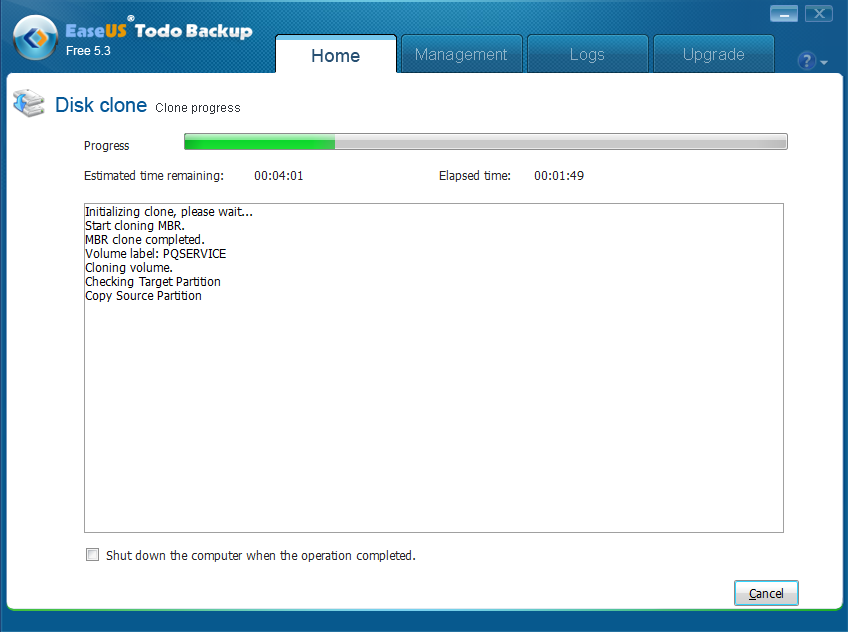
新しいHDDが認識されたら、EaseUS Todo backupを起動⇒ディスククローン(Disk Clone)をクリック


コピー元のHDD(古い方)を選択して「Next」

次にコピー先のHDD(新しい方)を選択して「Next」

【注意】
データ移行後はこんな感じになるよという画面が出る。


このままでは移行後の容量が少なくなるので残りの部分を、右方向にドラッグして使用容量を最大にする。
すると使用HDD容量が最大に設定される。


この設定で「Proceed」をクリックするとデータの移行が始まる。容量が多い場合は夜に実行して朝まで放置が良いと思う。


データ移行が終わったら「Finish」をクリックしてPCの電源を切る。


■HDD取り出し
電源の入っていないPCを裏返し、バッテリーを外す。HDDの入っている場所を探しねじ止めを外して蓋をあける。

あとは、HDDを取り出し新しいHDD又はSSDを取り付ける。
新しいデバイスドライバの自動インストールが終わったら、新しいHDDまたは、SSDのPCを使用できる。


JAL 日本航空 


デル株式会社


From ASUS X301a HDD to SSD replacement

ランズエンド LANDS' END セール最大65%OFF!

昨年末友人が購入した「ASUS X301a 13.3インチ」を、Windows7から1,200円でWindows8にアップロードしました。
Windows8の快適さに気分を良くしたのか、今度はHDD(500GB)をSSDに換装を依頼されました。


この、ASUS X301aは、最近のASUSノートに多いタイプで、以前のように裏側から直接メモリーやHDDへ開ける所のないタイプ。
最初、メーカー側の換装作業への意地悪かと(笑)思ったが、中国でASUSの部品工場で聞いてみると、一体式の裏蓋の方が製造コストが安くなるためと言ってました。その為、以前の換装作業より難易度が高くなったようです。

Windows8へのアップロード方法は「Upgrade to Windows 8 the Eee PC 1225B」を参考にしてください。

さらに、Windows8にスタートボタンも復活してみたので「Windows 8 Start button」を参考にしてください。

では、SSD換装作業に行く前に、SSDの購入
最安値の4,990円の再生品(USEDではない、使用時間30時間のメーカー再生品)をゲットした。


販売されているときは、「メーカー名秘密!」なので何処のメーカーのSSDだか判りませんが、届いたのは「A-DATAのS510 120GB 2.5インチ」で使用時間30時間、起動回数8回でした。
SSD再生品の購入方法は「SSD 2.5inch SATA 4,999 yen」を参考に!  

では、届いた「A-DATAのS510 120GB 2.5インチ SATA」を使用して換装作業に入る。

ブログを参考に換装作業をしてみました。足りない部分もあるので補足しました。補足部分は書き込みましたが、ブログに掲載されている物はリンクしてください。

又、作業にあたりHDD乾燥作業はASUSでは出来ませんと明記してあります。失敗後のメーカーのサポートは当然受けられません。当ブログを参考に作業されることは構いませんが、一切の不具合については免責と致します。
"自己責任”で作業にあたってください。
特に、キーボードを外して、なかの接続コードを3箇所外しますが、HDD換装後再接続する際、一番左のコード再接続が一番の難所でした。理由はコードが短いためです。注意してください。
焦らずに作業に当たれば、成功すると思いますので、焦らず煮詰まらずです。

1.OSクローンの作成

まず購入したSSDにOSのクローン作成作業です。
この作業を実施することにより、取り付け後再起動だけで終わります。
詳細は「ノートパソコンのHDDをSDD(HDD)にかんたん移動方法」を参考に!
なお、ブログでの説明の画像は旧バージョンの英語表記ですが、現在のバージョンは日本語設定が可能です。(最初の画像のみ最新バージョンに交換しました)

2.作業イメージ
Youtubeに公開してありましたので、作業前に見ると良いと思います。
「asus x401a x501a x301a hard drive upgrade ssd hd」

3.SSD換装作業のブログ
「ASUS X301AのハードディスクをSSDに換装」DIY PC Zone さんのブログです。
大変参考になりました。この場をお借りして御礼申し上げます。

無事起動できましたか?
お疲れ様でした。

SSD乾燥作業のお陰で、更に軽快になりました。
起動もシャットダウンも更に早くなりました。
今回は最安値のSSDを使用しましたが、余裕のある方は高品質のSSDをお薦めします。
お疲れ様でした。

HP Directplus オンラインストア

マウスコンピューター/G-Tune

JAL日本航空 先得