2012年8月25日土曜日

Install Windows 8 Consumer Preview August


3月に珍しさも手伝って、Windows 8 Consumer Preview をAcer Aspire one 751 AO751-Bk26(Windows XP)にインストールしてみました。

最初新しいOSに夢中でしたが不具合も多く出たのでXPに戻した。

先日、どの程度改善されているのか確かめる意味も含めて再度インストールしてみました。

お決まりの一言
このブログを参考にされることはかまいませんが、すべての作業は”自己責任”において実行して下さい。いかなる理由がありましても当サイトは免責と致します。

現在では”ISOファイルでのインストール方法のみ”となっている。これは専用ソフトが無料で入手できるので問題ない。
ここでお勧めなのはWinZipがお勧め!有料版は6,400円だが、今回のWindows8インストールに使うなら無料の体験版で充分。


では、早速Windows 8 Consumer Preview ISOファイルをダウンロードしてインストールしてみる。


【注意】ここで必ずプロダクトキーをメモします。インストールが開始されるとプロダクトキーは表示されません。
プロダクト キー:TK8TP-9JN6P-7X7WW-RFFTV-B7QPF

メモを取り忘れた場合再度上記サイトから確認できます。

言語の日本語を選択して、32bit か、64bitを選択してダウンロードする。32bitで約1.5時間、64bitで約3.5時間要しました。


そしてダウンロードしたソフトを先ほどインストールしたWinZipを使いインストールする。


WinZipのマークになったWindows8のISOイメージをダブルクルック


”解凍後にインストール”をクリックすると始まる。
インストールの確認が要求されるのではい(YES)をクリックするとインストールが開始されます。

インストールの時間は約1.5時間余裕を持って作業に当たりましょう。
最初にプロダクトキーを要求されます、先ほどのメモに取ったプロダクトキーを入力しないと先に進めません。
終了近くなると数回再起動を繰り返します。

XPマシンから引き継げるソフトを引き継ぐかと聞かれるので、管理人は面倒なので引き継がないを選択する。
流れとしては前回の時より速いような気がします。

前回の流れ(今回の方が簡単になっているようです)をブログに残してあるので参考に!

”Windows”と書かれたシンプルなロゴマークが出てきます。
当初あった金魚のような画像はなくなっています。
終了が近くなると、数回再起動を繰り返し”インストールが完了しました”と表示されれば初期設定画面になります。
初期画面では、メールアドレスの情報、パスワード、名前等の入力画面になります。入力後必ずメモを残しておきましょう。

Windows8がインストールできました。お疲れ様でした。


ところが設定後、日本語入力が不具合です

これは初期のインストール段階でもありましたので、設定を変更します。
英文入力の配列で認識されているようです。

では、対処法。
よく読んで間違えないように!

1、デスクトップ画面からカーソルを画面右上角に持って行き一番下の設定をクリック。コントロールパネルをクリックしてデバイスマネージャーを開く

2、デバイスマネージャーからキーボードの欄を探し出し、ダブルクリックでツリーを展開し、該当のキーボードを探します

3、該当のキーボードの名前の上で右クリック、プロパティを開きます

4、ドライバー→ドライバーの更新を開きます

5、「コンピューターを参照してドライバーソフトウェアを検索します」→「コンピューター上のデバイスドライバーの一覧から選択します」と押していきます

6、「互換性のあるハードウェアを表示」のチェックを外し、microsoftのリストから(106/109)と書かれたものから適切なものを選択し、「次へ」を押します。

7、ドライバーの更新警告という画面が出たら「はい」を押してドライバーを更新します。
正常に日本語レイアウトが適用され、半角/全角での日本語切替が有効になります。


念のため、セキュリティソフトはWindows8に対応している”avast_free”のバージョン7をインストールしました(無料で評判の高いセキュリティソフトです)

また、Google Driveなどアプリのインストールも不具合なく行えました。
このレベルであれば、他のXPや、Windows7もWindows 8 Consumer Previewにアップデートしても良いかと思い始めてます。



2012年8月12日日曜日

Update Xperia arc SO-01C Android4.0


海外では、Xperia arc(SO-01C)がAndroid 4.0へのアップグレードが始まりましたが、日本ではAndroid 4.0へのバージョンアップはNTTドコモより発表もなく予定もないようです(誠に残念です)
そのバージョンアップROMを日本国内のXperia arc(SO-01C)に使い動作することが確認されています。

早速Android 4.0へのバージョンアップを行なってみました!

毎度おなじみの一言
この作業を参考にされることは構いませんが、あくまでも“自己責任”で作業に当たりましょう。万が一、端末の不具合、最悪文鎮化にいたっても一切免責とさせて頂きます。

パソコンにXperia arc(SO-01C)デバック用のドライバがインストールされていないと作業ができません。
必要な方は PC Companion をインストールします

まずは、 Flashtool 0.7.0 0.0 _Windows.zip をダウンロードします


 Downloadをクリック
Download All をクリックして始まります

解凍したフォルダ内に一緒にダウンロードされたupdate.zip を解凍します
これで0.7.0 0.0バージョンにアップグレードされました
次に LT18_4.1.A.0.562_NCB.ftf をダウンロードします


Downloadした、LT18_4.1.A.0.562_NCB.ftf を、展開したFlashtool 0.7.0 0.0フォルダの中に firmwares フォルダがあります。
このフォルダの中に先ほどダウンロードした対象LT18_4.1.A.0.562_NCB.ftfをコピぺします。
コピペが終われば、FlashTool0.7.0 0.0を展開したフォルダをCドライブに貼り付けます。


Flash Tool0.7.0.0を起動します


 Flash Toolを起動し、バージョンが0.7.0.0になっていることを確認して、稲妻マークをクリック


 Flashmode→OK


 Firmware Selectionの画面になります。
LT18iを選択
FirmwareContent→CtrlキーとAを押して(全て選択されます)→OK
右にあるチェックボックス
Wipe User Data チェック
Wipe Cache チェック
No Tinal Verification Check チェック(忘れずに)→OK


 下記ような画面が出てきたら、PCにマイクロUSBを繋ぎ、←(戻るボタン)を押しながらXperiaにマイクロUSBケーブルを繋ぎます。

接続を認識するとダイアログ(画面)が消えたら、戻るボタンから指を離します。


 Xperiaに書き込みが始まります。約5分程度で完了します。


 最後まで進むと、下から四番目位に”Flashing finished.”と書かれてあります。
確認できたら、XperiaからマイクロUSBケーブルを抜いてください。

SO-01Cを起動させてみましょう。
初回の起動は5~10分以上かかるようですが、焦らず待ちましょう!
後は最初から言語設定などが始まります。


【注意】
Root権限を取得したXperia arc SO-01C をAndroid4.0にアップグレードすると、Root権限は消滅(塞がれる)します。

その場合「Corresponds to the update on March 28. Obtain root privileges on Xperia!」を参考に再度Root化すれば可能ですが、Androidバージョンは2.3になります。


2012年8月10日金曜日

Junk of the auction


ジャンク品(英語:Junk)とは、

そのまま使える見込みがないほど故障・損耗して、製品としての利用価値を失っているが、一般的には有用な構成部品を取り出して再利用できそうな物品のことを指す。

ジャンク品は廃棄物の一形態である。ただし、ジャンク品と呼ぶ場合は完全な廃棄物と異なり、有用な部品を取り出して再利用できる見込みのあるものとして考えられている。再利用の方法は様々だが、適切に取り扱えば掘り出し物の宝の山というニュアンスで使われている。

ジャンク品を販売する側としては、「まともに使えない」ことを条件としているため、ある程度形の整っているものであっても、正常に動かない。また、一つのジャンク品の中に含まれる個々の部品類についても同様。

ウィキペディアより


先日、オークションにジャンク品のスマホを出品しました。
入札も多く入り、落札されなしたが落札後、「どういう経緯でこうなったのか?」などなど質問が続く。

出品時、ジャンク品!と明記し、「ジャンク品の意味のわからない方の入札はご遠慮ください」とまで表示したが、どうも自分に都合の良い解釈しかしない落札者のようで、最後に評価欄には「もう少し適切な表記とメッセージへの対応が、もちろん落札した私がすべての責任です。」と書き込まれた。

ジャンク品は、ある意味大きな賭けでもあると思います。再生に成功して喜んだこともあるし、失敗して後悔することもあります。
しかし、ジャンク品を落札した以上は、諦めも肝心だと思っています。

自分に都合のよう解釈で、落札することは大変リスクが伴います。

今回の落札者のように、自分のスキルがよほど高いと誤認識しているのか判りませんが、基本的にジャンク品の意味を理解していない方のようです。

管理人もパソコンなどジャンク品と表示されている出品物を落札したことがありますが、再生不可能の時は自分のスキルが低い事を認識して諦めました。おもしろい解釈をする人もいると、勉強になりましたけど(苦笑)


2012年8月5日日曜日

"ITABASHI" Fireworks display 2012


2012年8月4日
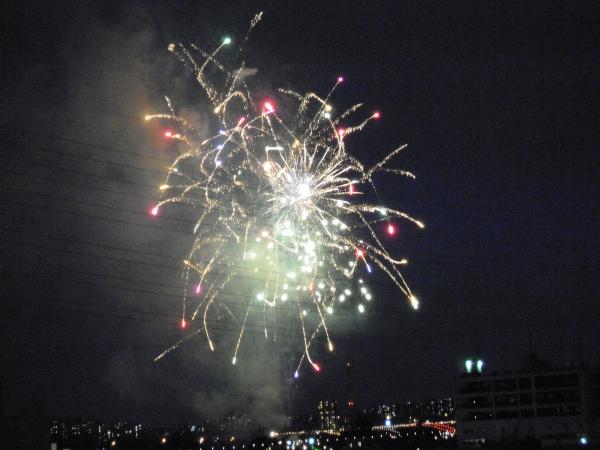
昨夜は”いたばし花火大会”が行われました。
昨年は大震災の影響で中止になったので2年ぶりの開催です。


午後3時過ぎから見物客が多く集まりだしました


20:50には花火大会が終わりましたが、23:00を過ぎても多くの観客の列が続いています